info@example.com
Bize Ulaşın

Konumumuz
Merkezağa Mh. Sündürcü Sk. Doğan Plaza Kt 7 No 3 Eskişehir
Profesyonel servis çözümlerimiz için bize ulaşın
Randevu Al
15+
Yıllık Tecrübe

Hoşgeldiniz
Gelişen teknoloji ve sektördeki yeniliklere ayak uydurarak, ihtiyaçlarınıza özel çözümler üretiyoruz. Bizimle, her adımda güvenli, verimli ve sürdürülebilir bir işbirliği sizi bekliyor. Müşteri memnuniyetini sağlamak için her zaman yanınızdayız. [Şirket Adı] ailesi olarak, sizin için en iyi çözümleri sunmak amacıyla her zaman buradayız. Bize ulaşın, size nasıl yardımcı olabileceğimizi keşfedin!
- Uzman Teknisyenler
- Orijinal Parça
- 7/24 Hızlı Destek
- Güvenli Hizmet
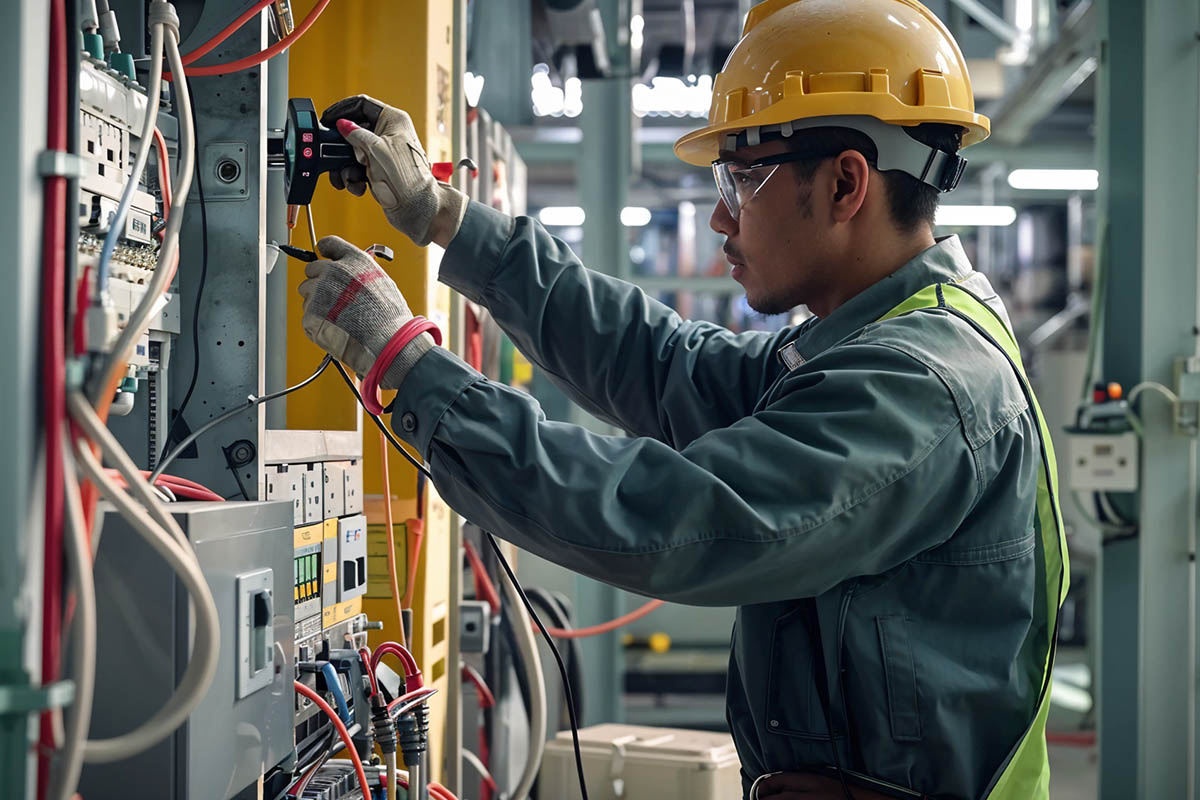
Her endüstri için özelleştirilmiş elektrik hizmetleri




Müşteri memnuniyetimizi yansıtan referanslar
Müşterilerimizin deneyimlerini ve görüşlerini keşfedin.

Şirketimizin dijital dönüşüm sürecinde aldığımız hizmetlerden çok memnun kaldık. Profesyonel ekibiniz sayesinde web sitemiz ve e-ticaret platformumuz kısa sürede hayata geçti. Özellikle teknik destek ve danışmanlık hizmetleriniz mükemmeldi.

Küçük bir işletme olarak bütçemiz sınırlıydı ama aldığımız hizmetler gerçekten değerliydi. Logo tasarımı ve kurumsal kimlik çalışmalarınız sayesinde markamız çok daha profesyonel görünüyor. Teşekkürler!

E-ticaret sitemizin geliştirilmesi sürecinde çok sabırlı ve anlayışlı bir ekiple çalıştık. Ödeme entegrasyonları, stok yönetimi ve kargo entegrasyonu konularında mükemmel bir iş çıkardılar. Satışlarımız %300 arttı!

Portfolyo web sitem için aldığım hizmetten çok memnunum. Modern ve responsive tasarım sayesinde iş fırsatlarım arttı. Özellikle mobil uyumluluk konusunda çok başarılılar.

Restoranımız için online sipariş sistemi ve web sitesi yaptırdık. Özellikle pandemi döneminde bu sistem sayesinde işlerimiz çok iyi gitti. Müşteri memnuniyeti arttı ve siparişlerimiz ikiye katlandı.

Okulumuz için öğrenci yönetim sistemi geliştirildi. Öğrenci kayıtları, not takibi ve veli bilgilendirme sistemi artık çok daha kolay. Öğretmenlerimiz ve velilerimiz çok memnun.













Hizmetlerimiz Hakkında Sıkça Sorulan Sorular
Hizmetlerimiz hakkında merak ettiğiniz soruların cevaplarını burada bulabilirsiniz. Daha fazla bilgi için bizimle iletişime geçebilirsiniz.

Ağ yazıcısı bağlantı sorunları için:
- Yazıcının ağa bağlı olduğundan emin olun: Yazıcının Wi-Fi veya Ethernet bağlantısının aktif olduğunu kontrol edin.
- IP adresini kontrol edin: Yazıcının IP adresini yazıcı ayarlarından öğrenin.
- Firewall ayarlarını kontrol edin: Windows Firewall yazıcı bağlantısını engelliyor olabilir.
- Yazıcı sürücüsünü yükleyin: Ağ yazıcısı için doğru sürücüyü yükleyin.
- Yazıcıyı manuel ekleyin: Windows Ayarlar > Cihazlar > Yazıcılar'dan yazıcıyı manuel olarak ekleyin.
- Ağ bağlantısını test edin: Ping komutu ile yazıcının IP adresine erişebildiğinizi test edin.
- Yazıcıyı yeniden başlatın: Yazıcıyı kapatıp açarak ağ bağlantısını yenileyin.
Aşırı ısınma genellikle soğutma sistemi sorunlarından kaynaklanır. Çözüm önerileri:
- Fan ve soğutucuları temizleyin: Toz birikimi fanların çalışmasını engelleyebilir. Bilgisayarı kapatıp fanları ve soğutucuları temizleyin.
- Termal macunu yenileyin: İşlemci üzerindeki termal macun kurumuş olabilir, yenileyin.
- Havalandırma deliklerini kontrol edin: Bilgisayarın havalandırma deliklerinin açık olduğundan emin olun.
- Bilgisayarı düz bir yüzeye koyun: Laptop'u yumuşak yüzeylere (yatak, kanepe) koymayın, hava akışını engeller.
- Fan hızını kontrol edin: BIOS'ta fan hızı ayarlarını kontrol edin, gerekirse artırın.
- Soğutucu yükseltmesi yapın: Eski veya yetersiz soğutucu varsa, daha iyi bir soğutucu takın.
- Laptop soğutucu pad kullanın: Laptop kullanıyorsanız, harici soğutucu pad kullanabilirsiniz.
Aşırı ısınma donanım hasarına yol açabilir, bu yüzden sorunu çözmeniz önemlidir.
Office aktivasyon sorunları için:
- Microsoft hesabınızı kontrol edin: Office uygulamasında Dosya > Hesap bölümünden Microsoft hesabınızın doğru giriş yaptığını kontrol edin.
- Office'i yeniden yükleyin: Office'i tamamen kaldırıp yeniden yükleyin.
- Office lisansını sıfırlayın: Komut istemini yönetici olarak çalıştırıp şu komutları çalıştırın:
- cd "C:\Program Files\Microsoft Office\Office16" (Office sürümünüze göre değişebilir)
- ospp.vbs /act
- İnternet bağlantısını kontrol edin: Aktivasyon için internet bağlantısı gereklidir.
- Antivirus yazılımını kontrol edin: Antivirus yazılımı Office aktivasyonunu engelliyor olabilir, geçici olarak kapatın.
- Microsoft desteğine başvurun: Sorun devam ederse Microsoft Office desteğine başvurun.
Bilgisayarınız açılmıyorsa öncelikle şu kontrolleri yapın:
- Güç bağlantısını kontrol edin: Güç kablosunun hem bilgisayara hem prize düzgün takıldığından emin olun.
- Güç kaynağını kontrol edin: Masaüstü bilgisayarlarda güç kaynağının arka tarafındaki açma/kapama düğmesinin açık olduğundan emin olun.
- Pil durumunu kontrol edin: Laptop kullanıyorsanız, pili çıkarıp sadece adaptör ile çalıştırmayı deneyin.
- Ekran bağlantısını kontrol edin: Masaüstü bilgisayarlarda monitör kablosunun düzgün bağlı olduğundan emin olun.
- RAM ve donanım bağlantılarını kontrol edin: Bilgisayarın içindeki RAM ve diğer bileşenlerin düzgün takıldığından emin olun.
Bu kontrollerden sonra hala açılmıyorsa, muhtemelen donanım arızası vardır ve teknik servise başvurmanız gerekir.
Windows lisansını aktive etmek için:
- Lisans anahtarınızı hazırlayın: Windows kutusundan veya e-posta ile aldığınız 25 haneli lisans anahtarınızı hazırlayın.
- Aktivasyon ayarlarına gidin: Windows Ayarlar > Güncelleme ve Güvenlik > Aktivasyon'a gidin.
- Lisans anahtarını girin: "Ürün anahtarını değiştir" seçeneğine tıklayıp lisans anahtarınızı girin.
- İnternet bağlantısını kontrol edin: Aktivasyon için internet bağlantısı gereklidir.
- Microsoft hesabı ile giriş yapın: Bazı durumlarda Microsoft hesabı ile giriş yapmanız gerekebilir.
- Telefon aktivasyonu: İnternet bağlantısı yoksa, telefon ile aktivasyon yapabilirsiniz.
Not: OEM lisanslar (bilgisayarla birlikte gelen) genellikle otomatik aktive olur. Retail lisanslar ise manuel aktivasyon gerektirir.