Saray Mahallesi, 4. Cadde No 6 Kahramankazan ANKARA
 info@btcncmakina.com
15+
Yıllık Tecrübe

Hoşgeldiniz
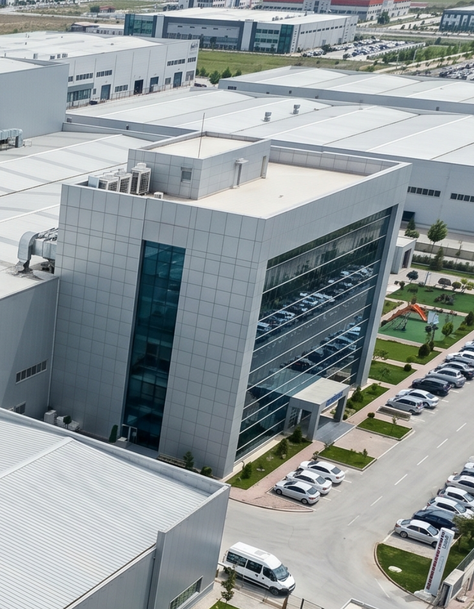
Makine mühendisliği ve endüstriyel yedek parça imalatındaki köklü deneyimimizle, ağır sanayinin kalbi olan Dişli, Freze ve Torna gruplarında yüksek hassasiyetli çözümler sunuyoruz. Modern üretim parkurumuzda, uluslararası standartlarda ürettiğimiz yedek parçalarla sadece makine değil, güven ve sürdürülebilirlik inşa ediyoruz. Ankara’daki üretim üssümüzden dünyanın dört bir yanına, Milli Teknoloji Hamlesi ruhuyla mühendislik harikası çözümler taşıyoruz.
- Uzman Teknisyenler
- Orijinal Parça
- 7/24 Hızlı Destek
- Güvenli Hizmet
Müşteri memnuniyetimizi yansıtan referanslar
Müşterilerimizin deneyimlerini ve görüşlerini keşfedin.

Şirketimizin dijital dönüşüm sürecinde aldığımız hizmetlerden çok memnun kaldık. Profesyonel ekibiniz sayesinde web sitemiz ve e-ticaret platformumuz kısa sürede hayata geçti. Özellikle teknik destek ve danışmanlık hizmetleriniz mükemmeldi.

Küçük bir işletme olarak bütçemiz sınırlıydı ama aldığımız hizmetler gerçekten değerliydi. Logo tasarımı ve kurumsal kimlik çalışmalarınız sayesinde markamız çok daha profesyonel görünüyor. Teşekkürler!

E-ticaret sitemizin geliştirilmesi sürecinde çok sabırlı ve anlayışlı bir ekiple çalıştık. Ödeme entegrasyonları, stok yönetimi ve kargo entegrasyonu konularında mükemmel bir iş çıkardılar. Satışlarımız %300 arttı!

Portfolyo web sitem için aldığım hizmetten çok memnunum. Modern ve responsive tasarım sayesinde iş fırsatlarım arttı. Özellikle mobil uyumluluk konusunda çok başarılılar.

Restoranımız için online sipariş sistemi ve web sitesi yaptırdık. Özellikle pandemi döneminde bu sistem sayesinde işlerimiz çok iyi gitti. Müşteri memnuniyeti arttı ve siparişlerimiz ikiye katlandı.

Okulumuz için öğrenci yönetim sistemi geliştirildi. Öğrenci kayıtları, not takibi ve veli bilgilendirme sistemi artık çok daha kolay. Öğretmenlerimiz ve velilerimiz çok memnun.












Hizmetlerimiz Hakkında Sıkça Sorulan Sorular
Hizmetlerimiz hakkında merak ettiğiniz soruların cevaplarını burada bulabilirsiniz. Daha fazla bilgi için bizimle iletişime geçebilirsiniz.

Bilgisayarınız açılmıyorsa öncelikle şu kontrolleri yapın:
- Güç bağlantısını kontrol edin: Güç kablosunun hem bilgisayara hem prize düzgün takıldığından emin olun.
- Güç kaynağını kontrol edin: Masaüstü bilgisayarlarda güç kaynağının arka tarafındaki açma/kapama düğmesinin açık olduğundan emin olun.
- Pil durumunu kontrol edin: Laptop kullanıyorsanız, pili çıkarıp sadece adaptör ile çalıştırmayı deneyin.
- Ekran bağlantısını kontrol edin: Masaüstü bilgisayarlarda monitör kablosunun düzgün bağlı olduğundan emin olun.
- RAM ve donanım bağlantılarını kontrol edin: Bilgisayarın içindeki RAM ve diğer bileşenlerin düzgün takıldığından emin olun.
Bu kontrollerden sonra hala açılmıyorsa, muhtemelen donanım arızası vardır ve teknik servise başvurmanız gerekir.
Mavi ekran hatası (Blue Screen of Death - BSOD) genellikle ciddi bir sistem hatasını gösterir. Yapabileceğiniz şeyler:
- Hata kodunu not edin: Mavi ekranda görünen hata kodunu (örn: 0x0000007E) not edin ve araştırın.
- Son yüklenen programları kaldırın: Sorun yeni yüklediğiniz bir programdan kaynaklanıyor olabilir.
- Sürücüleri güncelleyin: Özellikle ekran kartı ve chipset sürücülerini güncelleyin.
- RAM testi yapın: Windows Bellek Tanılama aracını kullanarak RAM'inizi test edin.
- Disk hatalarını kontrol edin: CHKDSK komutu ile hard disk hatalarını kontrol edin.
- Windows'u güncelleyin: Tüm Windows güncellemelerini yükleyin.
- Bios/UEFI ayarlarını kontrol edin: Overclock yapıyorsanız varsayılan ayarlara dönün.
Sorun devam ederse, sistem dosyalarını onarmak için Windows'u yeniden yüklemeniz gerekebilir.
Windows lisans geçersiz hatası için çözümler:
- Lisans durumunu kontrol edin: Komut istemini yönetici olarak çalıştırıp "slmgr /xpr" komutu ile lisans durumunu kontrol edin.
- Lisans anahtarını yeniden girin: Windows Ayarlar > Aktivasyon'dan lisans anahtarınızı yeniden girin.
- SLMGR komutlarını kullanın: Yönetici komut isteminde şu komutları deneyin:
- slmgr /rearm (lisansı sıfırlar)
- slmgr /ato (aktifleştirmeyi dener)
- Windows'u güncelleyin: Tüm Windows güncellemelerini yükleyin, bazı durumlarda lisans sorunları güncellemelerle çözülür.
- Microsoft desteğine başvurun: Sorun devam ederse Microsoft destek hattını arayın.
- Sahte lisans kontrolü: Kullandığınız lisans anahtarının orijinal olduğundan emin olun.
Uyarı: Korsan yazılım kullanmayın. Orijinal Windows lisansı kullanmanız hem güvenlik hem de yasal açıdan önemlidir.
Microsoft Office lisansını yönetmek için:
- Microsoft hesabınıza giriş yapın: office.com adresinden Microsoft hesabınızla giriş yapın.
- Hizmetler ve abonelikler: Hesabınız > Hizmetler ve abonelikler bölümünden Office lisansınızı görüntüleyin.
- Lisans türünü kontrol edin: Office 365 (abonelik) veya Office 2021/2019 (tek seferlik) lisansınızı kontrol edin.
- Cihaz sayısını kontrol edin: Office 365 kullanıyorsanız, kaç cihazda aktif olduğunu kontrol edin (genellikle 5 cihaza kadar).
- Lisansı kaldırma: Eski bir cihazdan lisansı kaldırmak için Microsoft hesabınızdan cihazı kaldırın.
- Yeni cihaza yükleme: Yeni cihaza Office yüklemek için Microsoft hesabınızdan indirme yapın.
Önemli: Tek seferlik lisanslar (Office 2021/2019) sadece bir bilgisayarda kullanılabilir. Office 365 abonelikleri ise birden fazla cihazda kullanılabilir.
Windows güncelleme sorunları için:
- Windows Update sorun gidericiyi çalıştırın: Windows Ayarlar > Güncelleme ve Güvenlik > Sorun Giderme'den Windows Update sorun gidericiyi çalıştırın
- Güncelleme hizmetini yeniden başlatın: Hizmetler (services.msc) üzerinden Windows Update hizmetini yeniden başlatın
- Güncelleme önbelleğini temizleyin: Komut istemini yönetici olarak çalıştırıp şu komutları çalıştırın:
- net stop wuauserv
- net stop cryptSvc
- net stop bits
- net stop msiserver
- ren C:\Windows\SoftwareDistribution SoftwareDistribution.old
- ren C:\Windows\System32\catroot2 catroot2.old
- net start wuauserv
- net start cryptSvc
- net start bits
- net start msiserver
- Disk alanını kontrol edin: Windows güncellemeleri için yeterli disk alanı gereklidir (en az 10GB)
- İnternet bağlantısını kontrol edin: Güncellemeler için stabil internet bağlantısı gereklidir